Den talande Nordea ID-dosan

Den talande Nordea ID-dosan är en inloggningsmetod med audiofunktion. Du använder den för 

  • att logga in och signera i nätbanken
  • för att godkänna kortköp när du handlar på nätet.

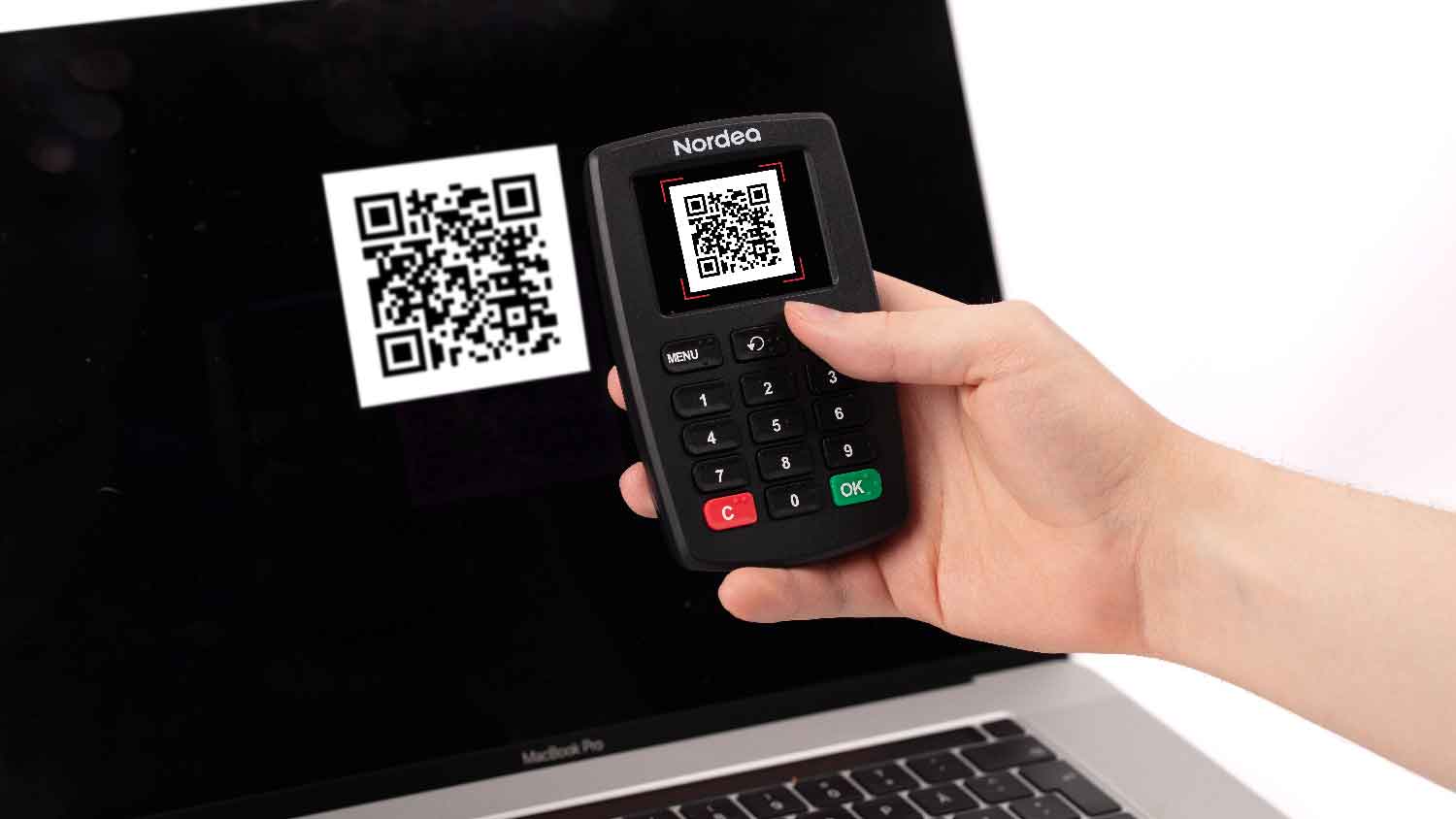
Dosan har en kamera som används till att läsa av en QR-kod vid inloggning och signering. Tänk på att dosan är personlig, vilket innebär att ingen annan kan eller ska använda den.

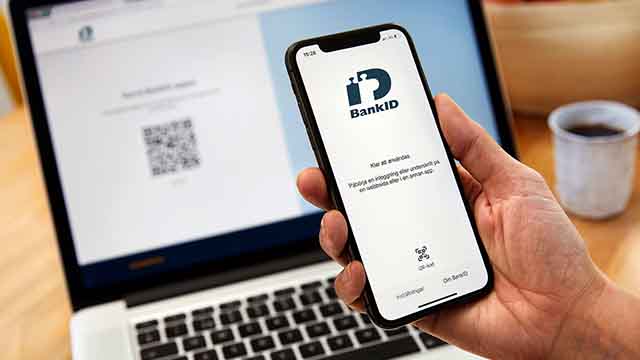
Du behöver bara en talande Nordea ID-dosa om du inte kan använda Mobilt BankID. Mobilt BankID är den säkerhetslösning vi rekommenderar i första hand. Du skaffar enkelt Mobilt BankID med pass eller nationella id-kort. Läs mer om hur du skaffar Mobilt BankID

Snabbguide – kom igång

Aktivering:

  • Starta - tryck OK, välj språk (1=engelska, 3=svenska).
  • Aktivera - tryck C, ange tiosiffrig kod från sms/brev.
  • Pinkod - skapa en kod, fyra till åtta siffror, ange två gånger.

Användning:

  • Nätbank - välj Nordea ID-dosa, ange personnummer.
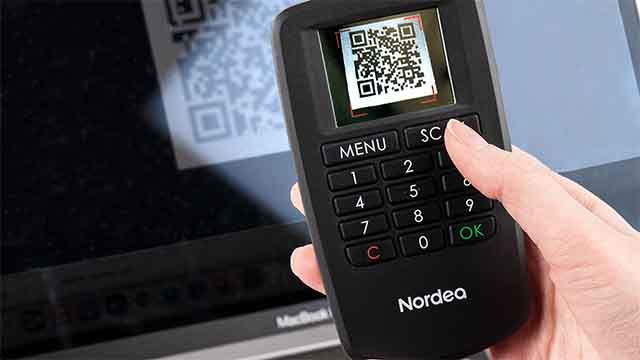
  • Skanna - tryck SCAN, rikta mot QR-kod.
  • Kontrollera - lyssna på text, tryck OK.
  • Pinkod - ange din pinkod i dosan.
  • Svarskod - skriv dosans niosiffriga kod i nätbanken.

Dosans layout och knappar

Talande ID-dosa

Överst på dosan finns en display. Den visar samma information som dosan läser upp högt.

Nedanför displayen finns fem rader med knappar:

  • Översta raden, från vänster: MENU-knapp, Repetera-knapp och SCAN-knapp. SCAN-knappen aktiverar kameran när du ska läsa av en QR-kod.
  • Andra raden, från vänster: Siffrorna 1 till 3.
  • Tredje raden, från vänster: Siffrorna 4 till 6.
  • Fjärde raden, från vänster: Siffrorna 7 till 9.
  • Nedersta raden, från vänster: Röd C-knapp. Siffran 0. Grön OK-knapp.

Varje knapp har en unik form eller textur som gör den identifierbar genom beröring. Dosan läser också upp knappens funktion när du trycker på den.

Övriga knappar och funktioner:

  • Repetera-knapp: Repeterar informationen som visas i displayen. Pinkoden repeteras dock aldrig.
  • Volymknappar: Två knappar för volymkontroll. Den ena knappen höjer volymen och den andra sänker volymen.
  • Hörlursuttag: Anslutning för egna hörlurar eller högtalare.
  • Ljudbekräftelse: För varje knapptryckning som görs på dosan ges ett litet ljud som bekräftelse.

Så fungerar den talande Nordea ID-dosan

Starta dosan

Du startar dosan genom att trycka på OK-knappen eller genom att trycka på SCAN-knappen.

Välja funktion

När du startar dosan med OK-knappen kan du välja MENU eller SCAN därefter:

  • Välj SCAN om du ska läsa av en QR-kod vid inloggning och signering.
  • Välj MENU om du vill komma åt signering med dosan i telefon, enhetsinställningar eller pin-hantering.

Nordea ID-dosans knappsats

Använd sifferknapparna för att knappa in pinkod till dosan eller annan information som dosan ber om. Siffran 5 är markerad med en upphöjd punkt. Knapparna MENU, Repetera, SCAN, C och OK är märkta med punktskrift.

Radera felaktig inmatning

För att radera den senast inmatade siffran, tryck på knappen C. För att radera all inmatning, håll inne knappen C i ett par sekunder.

Stänga av dosan

Dosan slocknar av sig själv när 60 sekunder har passerat. För att förhindra att dosan stängs av, tryck på någon av knapparna. Du kan även stänga av dosan genom att trycka på knappen C.

Så aktiverar du din talande Nordea ID-dosa

Innan du kan börja använda din dosa måste du aktivera den. När du får din dosa får du också en aktiveringskod. Du behöver ange koden i dosan för att aktivera den. Vi skickar aktiveringskoden per sms eller i ett rekommenderat brev.

Gör så här:

  1. Ta fram den tiosiffriga aktiveringskoden som du tidigare fått i ett sms eller brev från oss.
  2. Tryck på OK för att starta Nordea ID-dosan.
  3. Välj språk för dosan genom att trycka på 1 för engelska eller 3 för svenska. Bekräfta ditt val genom att trycka på OK.
  4. Nu startar dosans kamera automatiskt. Tryck på C-knappen för att kunna knappa in din aktiveringskod. Knappa in den tiosiffriga koden och tryck på OK-knappen.
  5. Skapa ny pinkod med fyra till åtta siffror. Välj en pinkod som du lätt kommer ihåg men som andra inte kan gissa. Skriv inte upp pinkoden någonstans.
  6. Knappa in pinkoden som du har tänkt ut i dosan. Ange pinkoden igen och bekräfta en gång till med OK-knappen.

Nu har du aktiverat din talande Nordea ID-dosa och kan börja använda den. I fortsättningen använder du den självvalda pinkoden för att logga in och signera.

Så loggar du in i nätbanken

  1. Gå till nätbankens inloggningssida och välj alternativet Nordea ID-dosa.
  2. Ange ditt personnummer, tolv siffror, och klicka på OK.
  3. Ta fram dosan och starta dosans kamera genom att trycka på SCAN-knappen.
  4. Rikta dosans kamera mot QR-koden på inloggningssidan. Vid lyckad avläsning kommer dosan att läsa upp texten som visas på dosans skärm.
  5. Kontrollera att den text som dosan läser upp motsvarar det du vill göra. Om du vill höra texten igen, tryck på repetera-knappen.
  6. Tryck på OK.
  7. Knappa in din pinkod i dosan och tryck på OK för att godkänna inmatningen. För att radera den senast inmatade siffran, tryck på C-knappen.
  8. Dosan ger en niosiffrig svarskod. Ange svarskoden i svarskodsfältet i nätbanken och tryck på OK.

Du har nu loggat in i nätbanken.

Signera betalning i nätbanken

  1. Starta dosan genom att trycka på SCAN-knappen.
  2. Rikta dosans kamera mot QR-koden på signeringssidan och skanna koden. Vid lyckad avläsning kommer dosan att läsa upp texten som visas på dosans skärm.
  3. Försäkra dig om att den text som dosan läser upp motsvarar det du vill signera. Om du vill höra texten igen, tryck på repetera-knappen.
  4. Tryck på OK.
  5. Knappa in din pinkod i dosan och tryck på OK.
  6. Dosan ger en niosiffrig svarskod. Ange svarskoden i fältet för svarskoden och tryck på OK.

Du har nu signerat transaktionen.

Så använder du dosan när du ringer oss

  1. Starta dosan genom att trycka på OK.
  2. Tryck på knappen MENU.
  3. Dosan läser upp de olika funktionerna under MENU. Tryck 1 för LOGIN (identifiering med dosa) eller 2 för att välja SIGN (signering med dosan i telefon).
  4. Ange den kontrollkoden i dosan som handläggaren på kundservice läser upp och tryck OK.
  5. Dosan säger ange PIN-kod. Knappa in pinkoden och tryck OK.
  6. Dosan läser upp en niosiffrig svarskod, som du uppger i kontakt med handläggaren på kundservice.

Viktigt att veta

Dosan kan inte användas vid identifiering i telsvarstjänsterna. Identifiering sker med Mobilt BankID eller din personliga kod.

Så ändrar du språk

  1. Starta dosan genom att trycka på OK.
  2. Tryck på MENU och välj 4 enhetsinställningar.
  3. Tryck på knapp 1 för att ändra språk.
  4. Välj 1 för engelska eller 3 för svenska.
  5. Bekräfta genom att trycka på OK.

Så ändrar du pinkod

  1. Starta dosan genom att trycka på OK.
  2. Tryck på MENU och välj 5 för hantera pinkoden.
  3. Tryck OK för att ändra pinkoden.
  4. Ange nuvarande pinkod och tryck OK.
  5. Ange ny pinkod och tryck OK.
  6. Upprepa pinkoden och tryck OK för att bekräfta ändringen.

Talande Nordea ID-dosan och din säkerhet

Den talande Nordea ID-dosan är personlig. Det innebär att ingen annan kan eller ska använda din dosa. Ditt personnummer och de koder som dosan skapar motsvarar din underskrift. Låt ingen använda din talande Nordea ID-dosa å dina vägnar. Lämna aldrig ut dina koder via mejl, sms eller telefon. 

Beställ talande Nordea ID-dosan

Du beställer den talande Nordea ID-dosan genom att ringa Kundservice, 0771-22 44 88.